壁紙設定 初期設定 Xperia エクスペリア 公式サイト
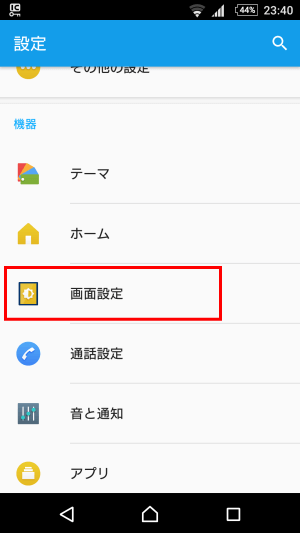
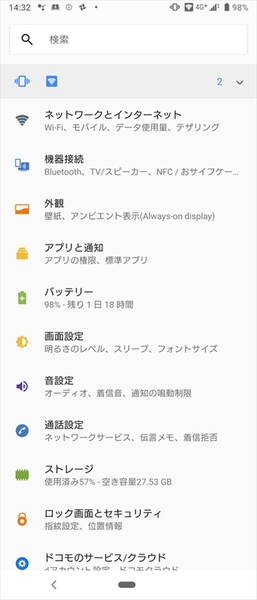
ホーム画面やロック画面の壁紙は、一番目にするものなので、 自由にカスタマイズして好きな画像を設定 したいものですね。 画像は、組み込みされているものや壁紙サイトなどからダウンロードした写真画像・端末で撮影した画像などを利用することができます。設定メニュー画面→外観 壁紙 ホーム画面やロック画面の壁紙を設定します。 アンビエント表示 (Alwayson display) アンビエント表示のタイミング アンビエント表示を起動するタイミングを設定します。 新しい通知 スリープモード中に通知があった
エクスペリア ロック画面 壁紙 変わらない
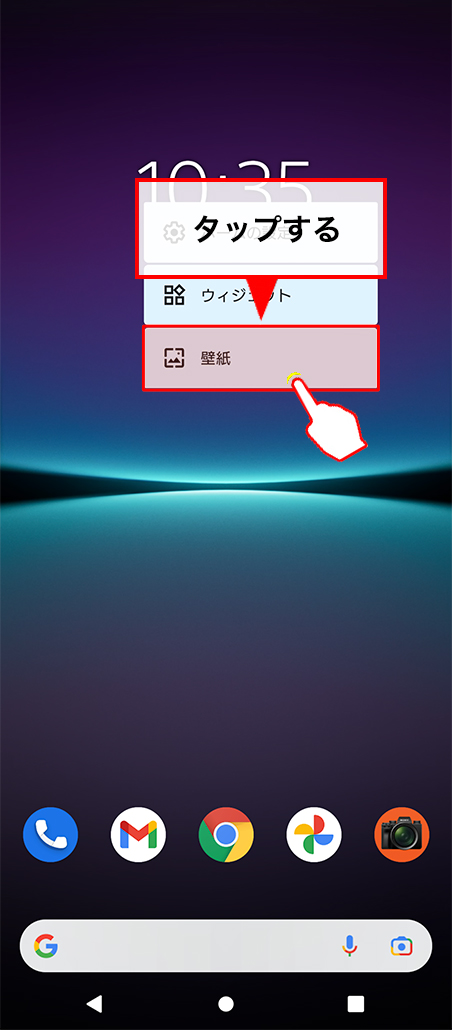
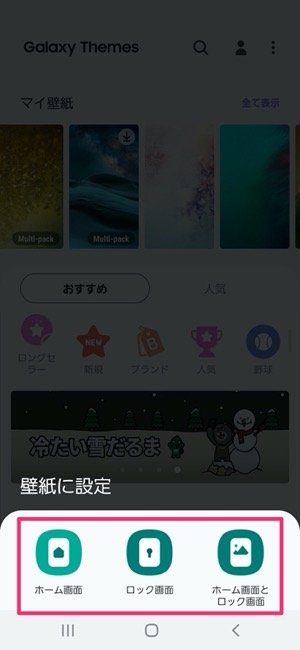
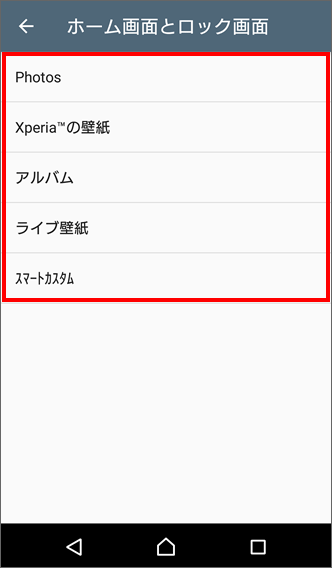
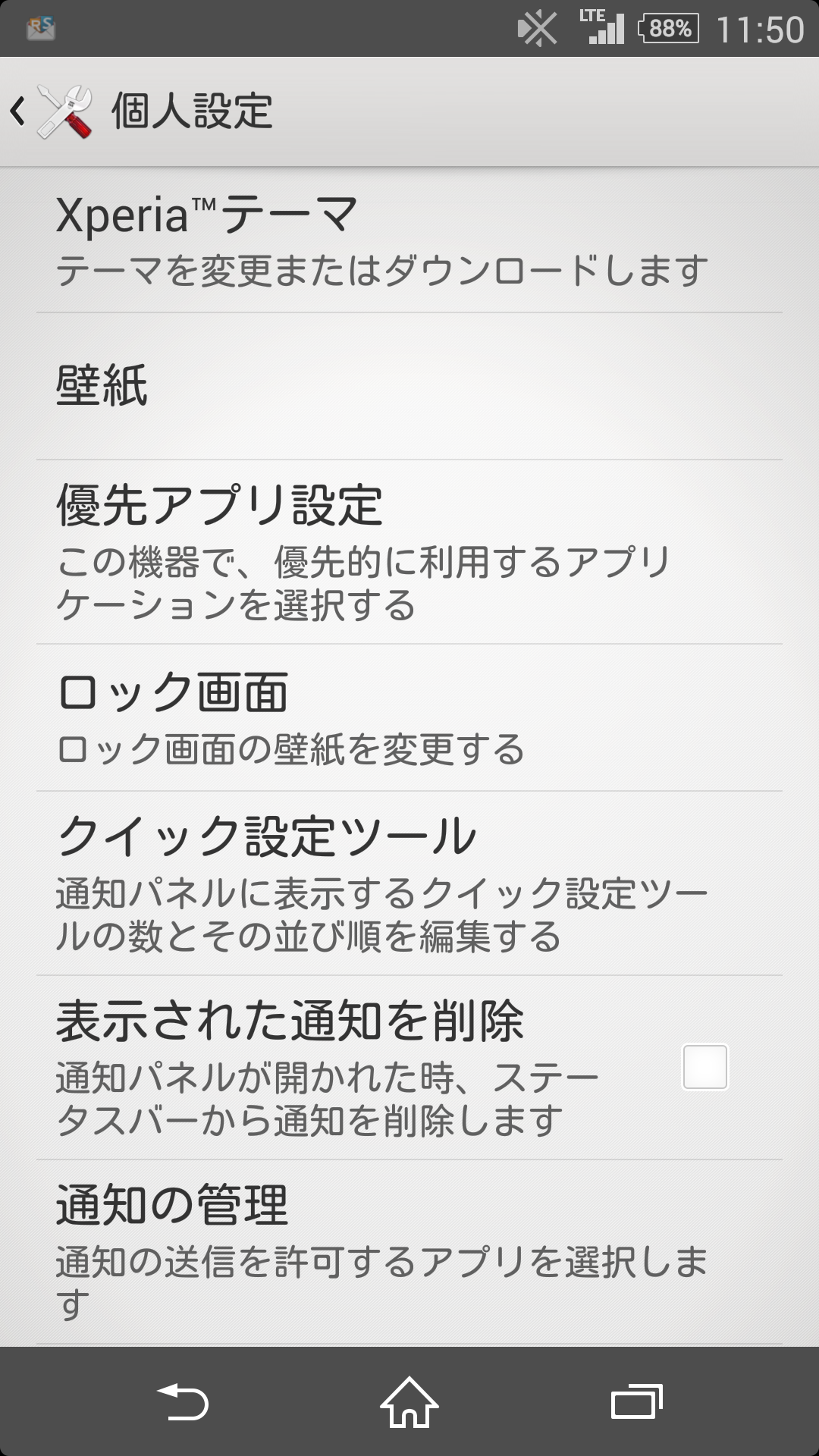
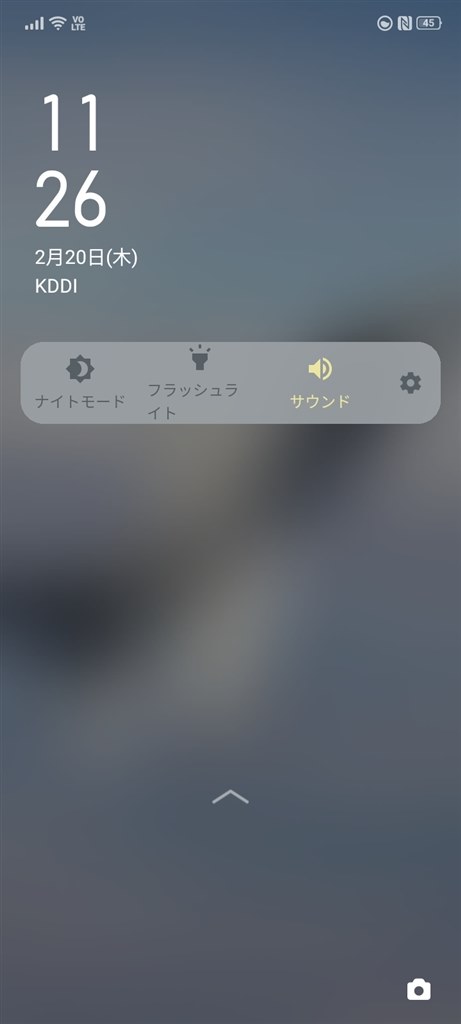
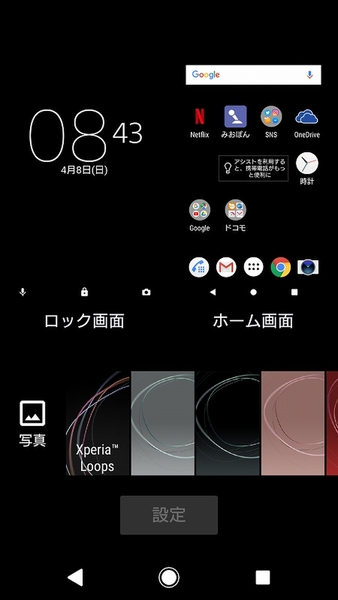
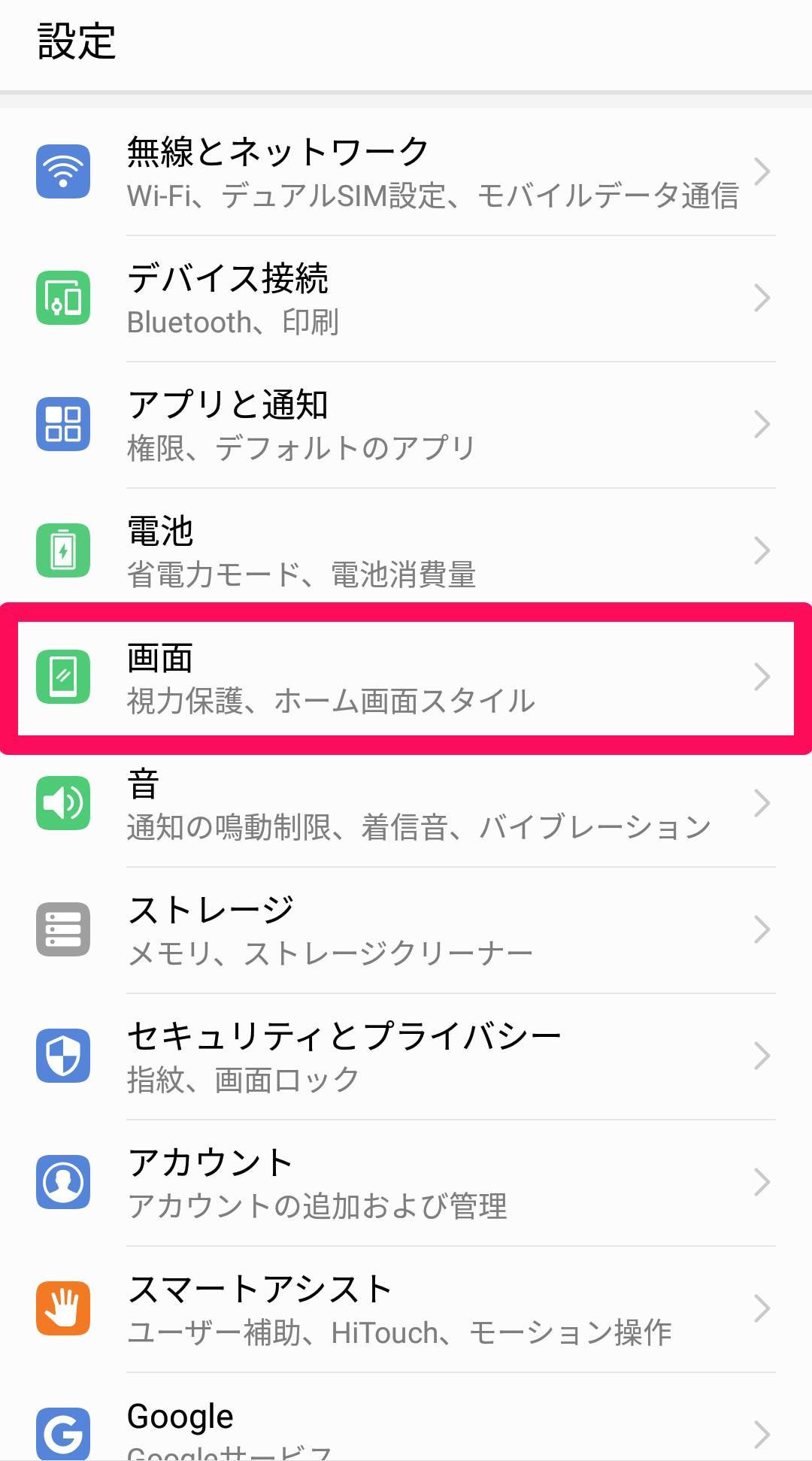
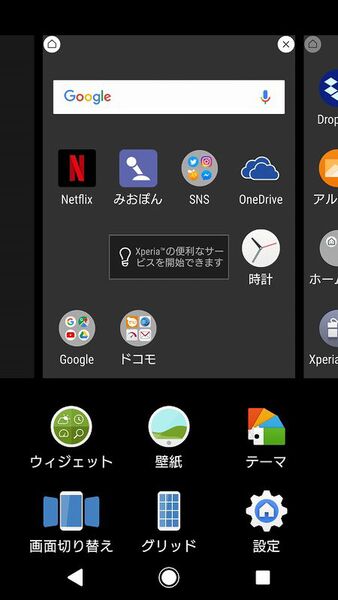
エクスペリア ロック画面 壁紙 変わらない-Xperia XZsになって、Xperia Z4(Android6x)のときとホーム画面とロック画面の設定方法が変わりました。 ちょっとハマったのでその覚え書きです。 ホーム画面とロック画面設定の基本パターン 1 設定アプリから壁紙をタップ 2アルバムをタップ 3 画像をタップ 手順 4 壁紙を設定 壁紙が設定されます。 設定する画面によっては、 プレビュー をタップして表示を確認することができます。 設定する画面によっては、引き続き ホーム画面 / ロック画面 / ホーム画面とロック画面 と操作してください。 1 2 3 4

黒の壁紙 アップルの壁紙 Xperia 壁紙
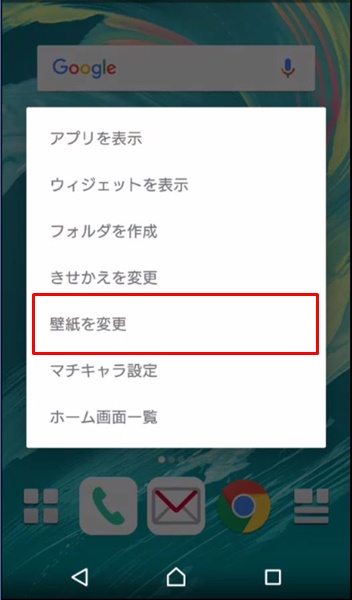
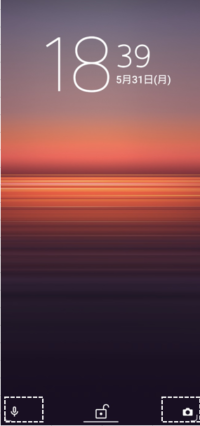
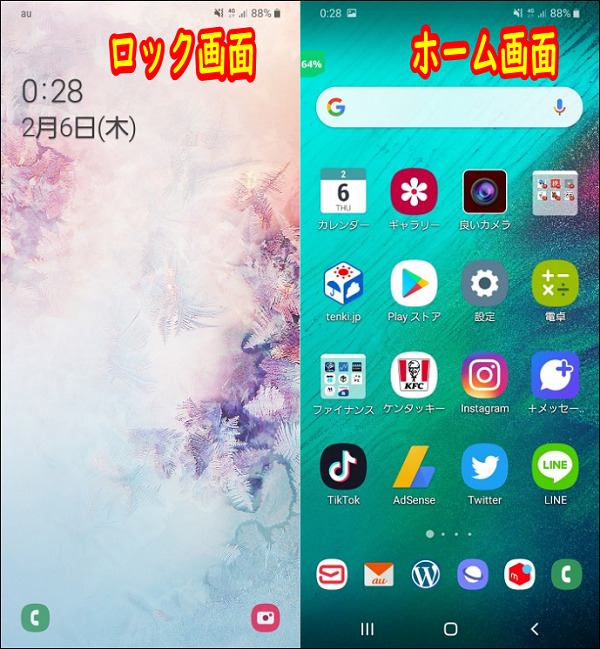
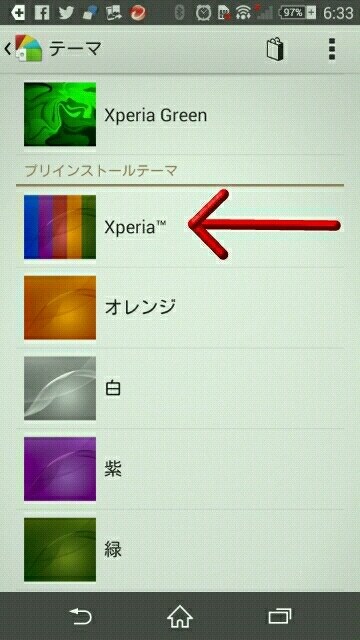
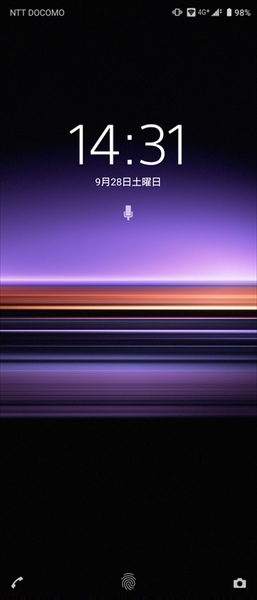
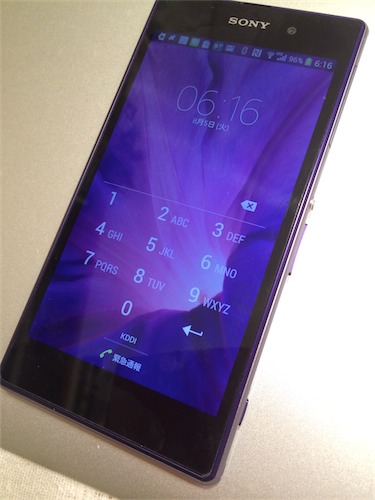
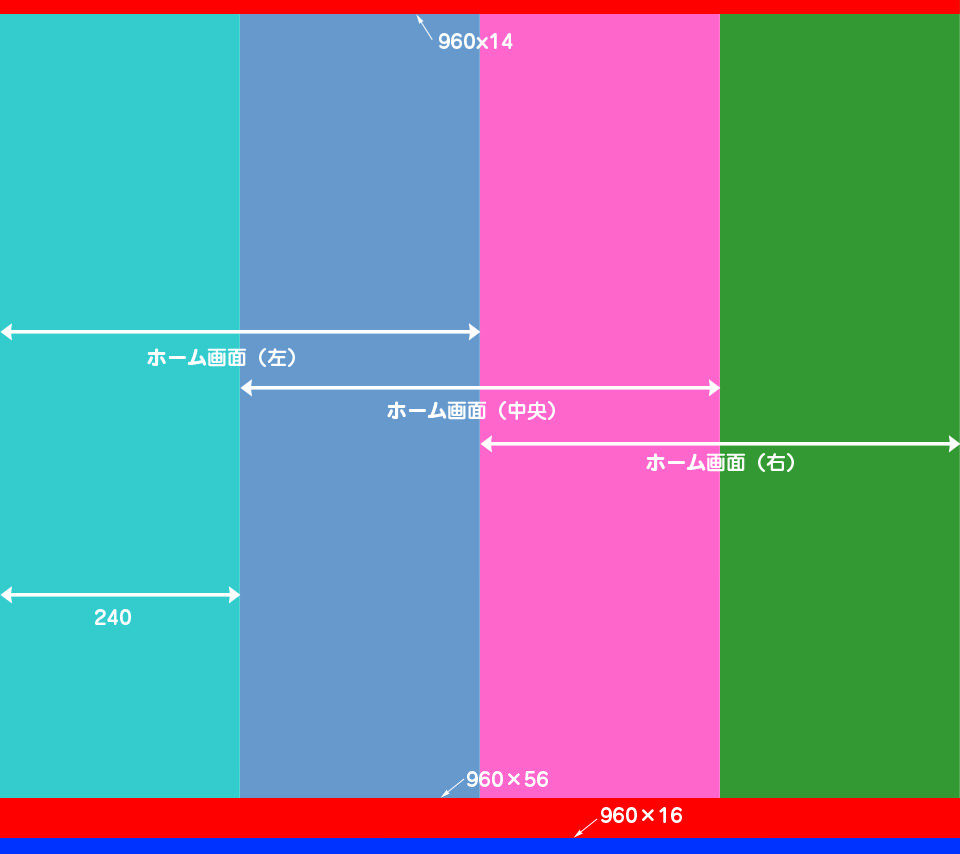
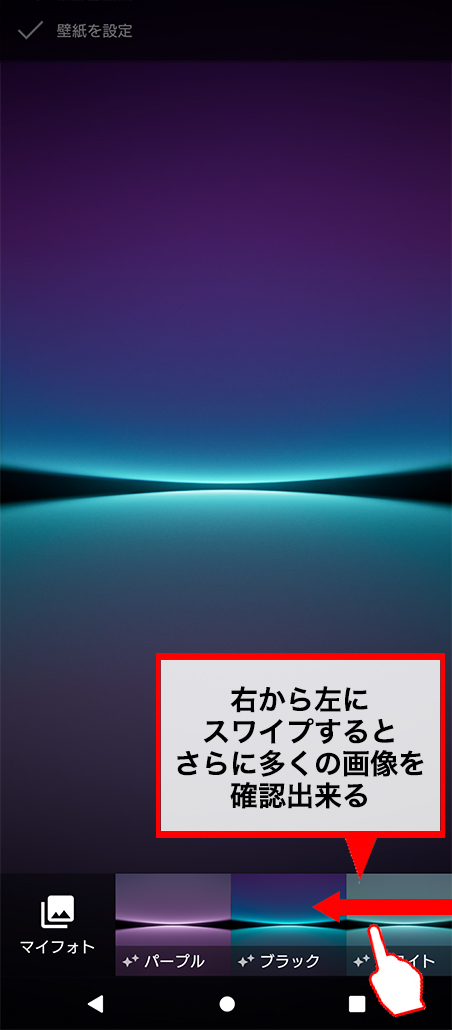
画面消灯時に電源キーを押すと表示される画面です。 ホーム画面 ロック画面からロックを解除すると表示される画面です。 ランチャー画面 アプリケーションを一覧表示した画面です。 ホーム画面で をタップして表示します。 ホーム画面のテーマを変更する方法 :「ホーム画面」を長押し→「テーマ」を選択→「プリインストールテーマ」もしくは画面右上の「+」を選択することで「GooglePlayストア」から好きなテーマを設定できます ロック画面の壁紙を変更する方法 :「ホーム画面」→「アルバム壁紙を変更する 1・ホーム画面の何もないところをロングタッチして、表示されたメニューの「壁紙を変更」をタップする。 2・好みの画像のサムネイルをタップする。 SO01J内に保存しtあ画像を壁紙にするには「他の壁紙を見る」、動きのある壁紙を設定
SONY Xperia 5 IIIの壁紙を変更する最も簡単な方法です。 ホームとロック画面用の壁紙を設定する方法を見つけます。 SONY 設定を使用して、目的の画像を選択するだけです。 61インチ OLED ディスプレイは新しい壁紙で素晴らしく見えます まず、 メインメニュー を展開してから、 設定を選択する必要があります。 その後、 外観 と 壁紙を選択します。 次に、必要な フォルダ と 画像 を選択しセキュリティ対策として画面ロックを設定できます。 画面ロック方法 ・スワイプ:画面をスワイプしてロック解除 ・パターン:複数の点を指でなぞる一筆書きを入力 ・PIN:4文字以上の数字を入力 ・パスワード:4文字以上の英数字を入力 ・指紋認証メイン画面の壁紙とロック画面の壁紙をそれぞれ設定すれば、同じ壁紙になるけど面倒なので、ロック画面の壁紙を解除出来ればいいのになぁ、って思ったので、今回質問させてもらいました。 書込番号: スマートフォンサイトからの書き込み 0 点
エクスペリア ロック画面 壁紙 変わらないのギャラリー
各画像をクリックすると、ダウンロードまたは拡大表示できます
 壁紙を変更する |  壁紙を変更する | 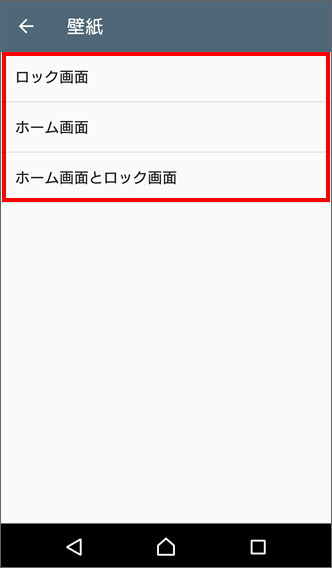 壁紙を変更する |
 壁紙を変更する |  壁紙を変更する |  壁紙を変更する |
 壁紙を変更する | 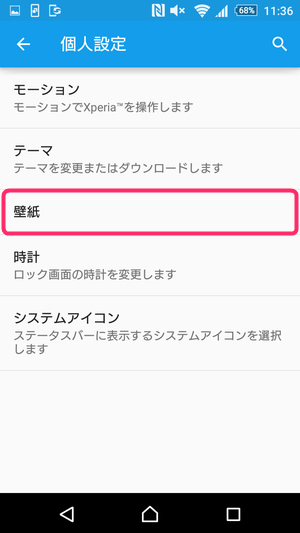 壁紙を変更する | 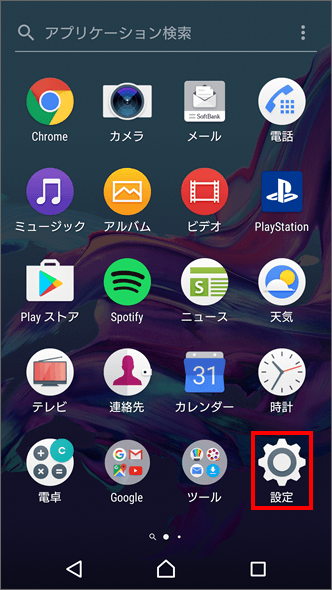 壁紙を変更する |
 壁紙を変更する | 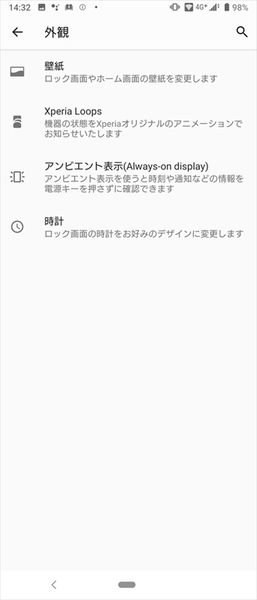 壁紙を変更する |  壁紙を変更する |
 壁紙を変更する |  壁紙を変更する | 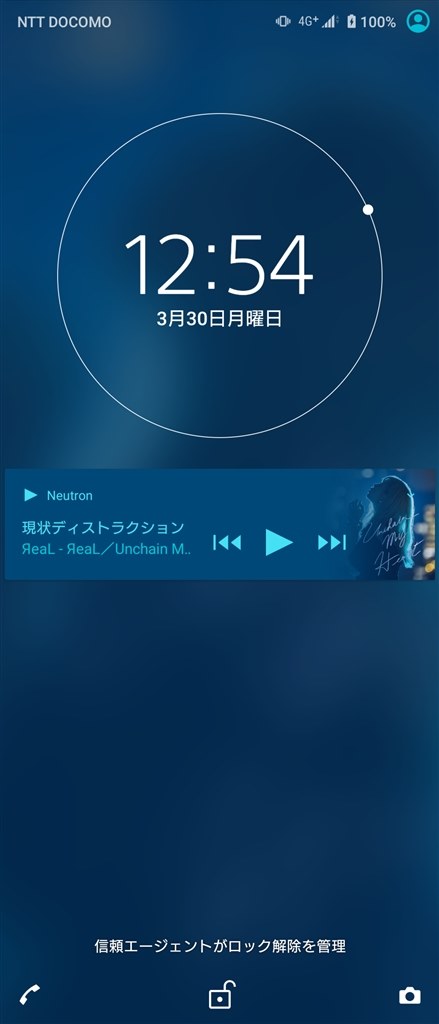 壁紙を変更する |
 壁紙を変更する |  壁紙を変更する | 壁紙を変更する |
 壁紙を変更する |  壁紙を変更する | 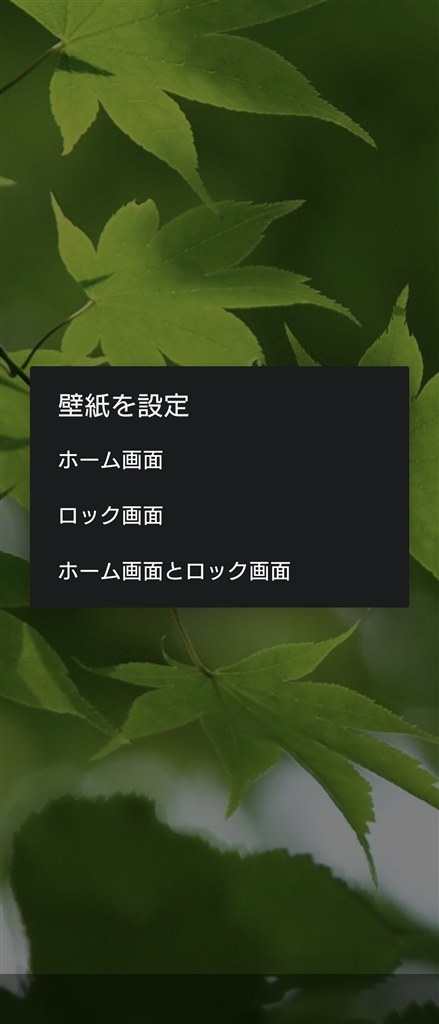 壁紙を変更する |
 壁紙を変更する |  壁紙を変更する | 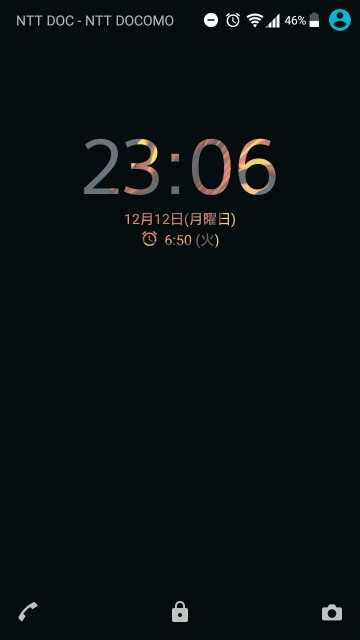 壁紙を変更する |
 壁紙を変更する |  壁紙を変更する |  壁紙を変更する |
 壁紙を変更する |  壁紙を変更する | 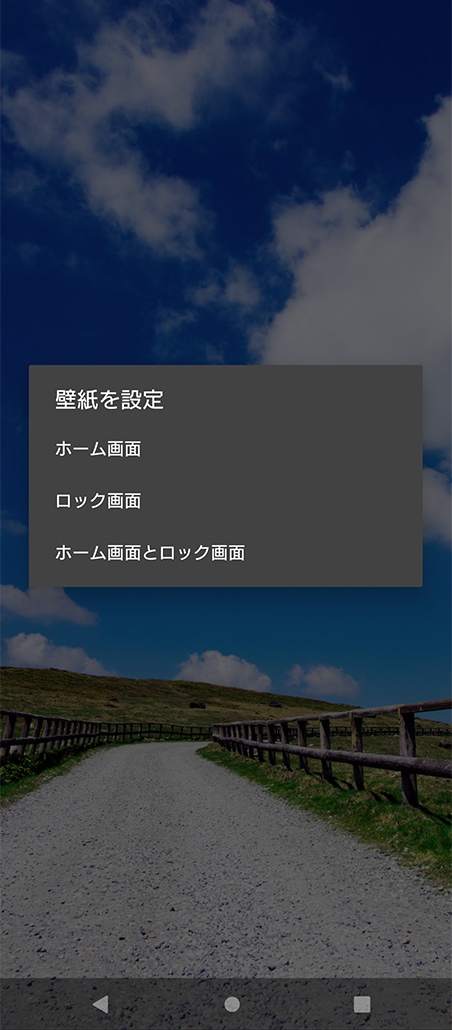 壁紙を変更する |
 壁紙を変更する |  壁紙を変更する |  壁紙を変更する |
 壁紙を変更する |  壁紙を変更する |  壁紙を変更する |
 壁紙を変更する |  壁紙を変更する |  壁紙を変更する |
 壁紙を変更する |  壁紙を変更する | 壁紙を変更する |
 壁紙を変更する | 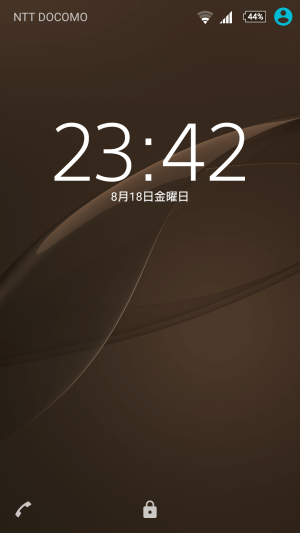 壁紙を変更する |  壁紙を変更する |
  壁紙を変更する | 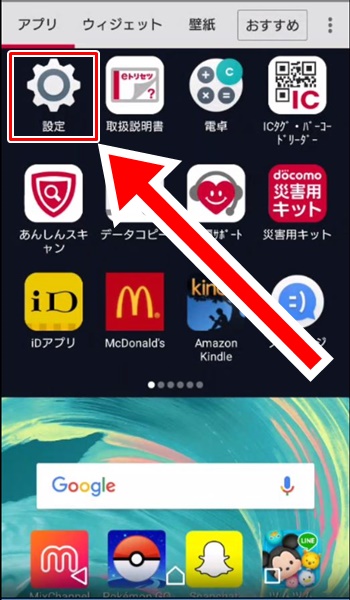 壁紙を変更する |
 壁紙を変更する | 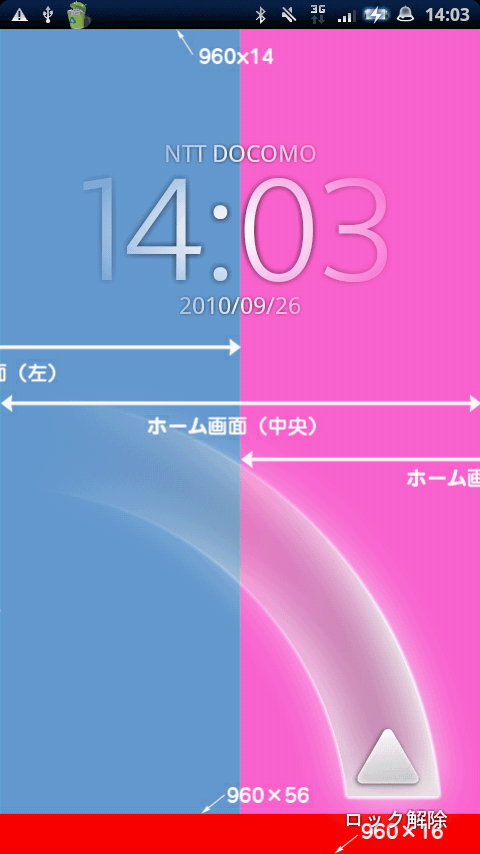 壁紙を変更する | 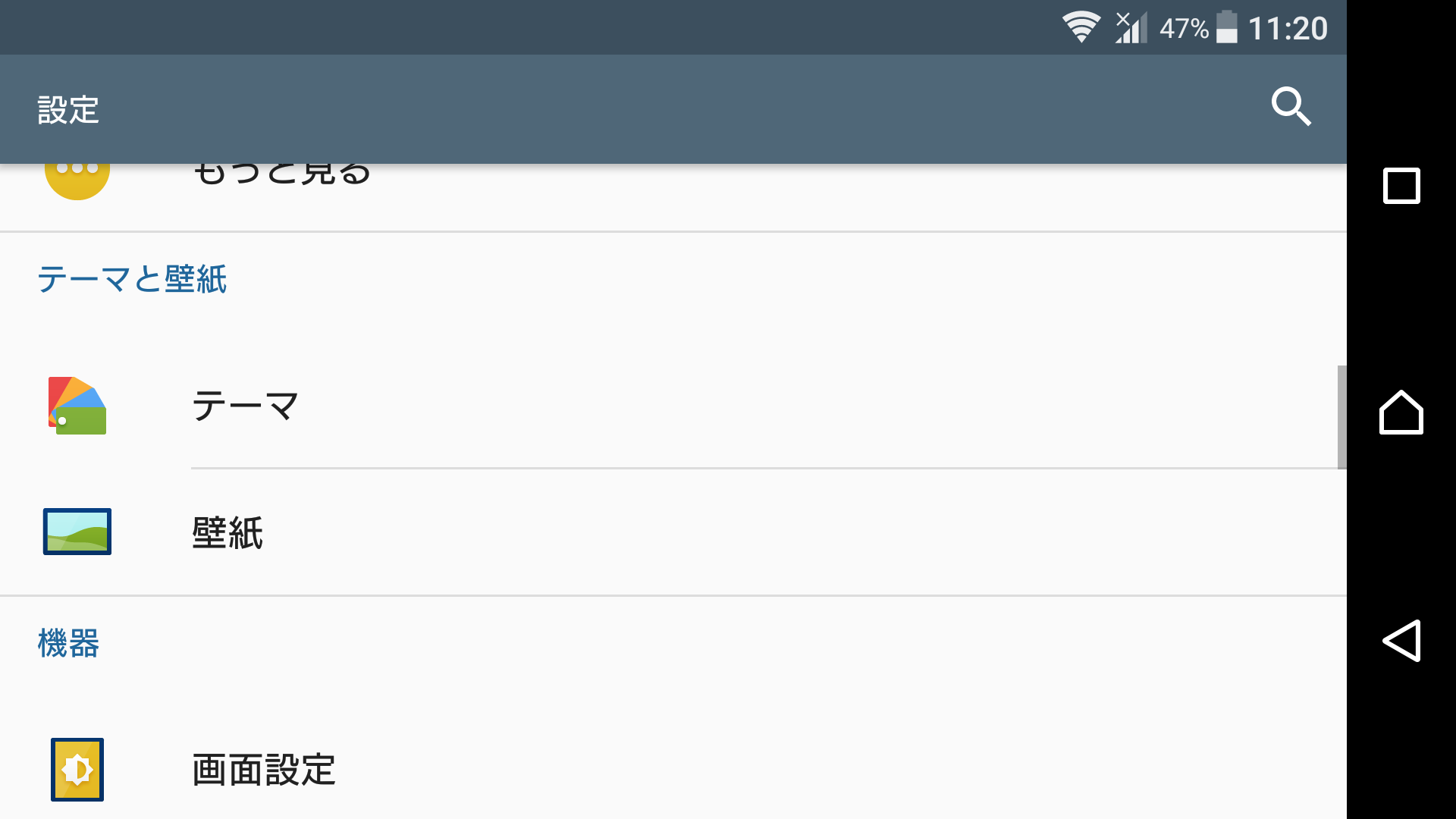 壁紙を変更する |
  壁紙を変更する | 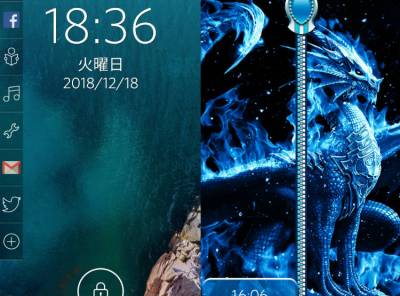 壁紙を変更する |
 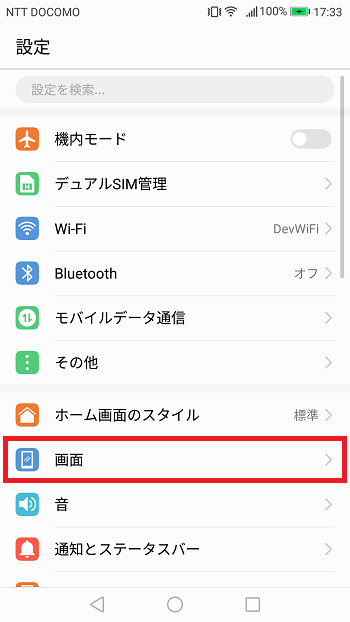 壁紙を変更する |  壁紙を変更する |
  壁紙を変更する | 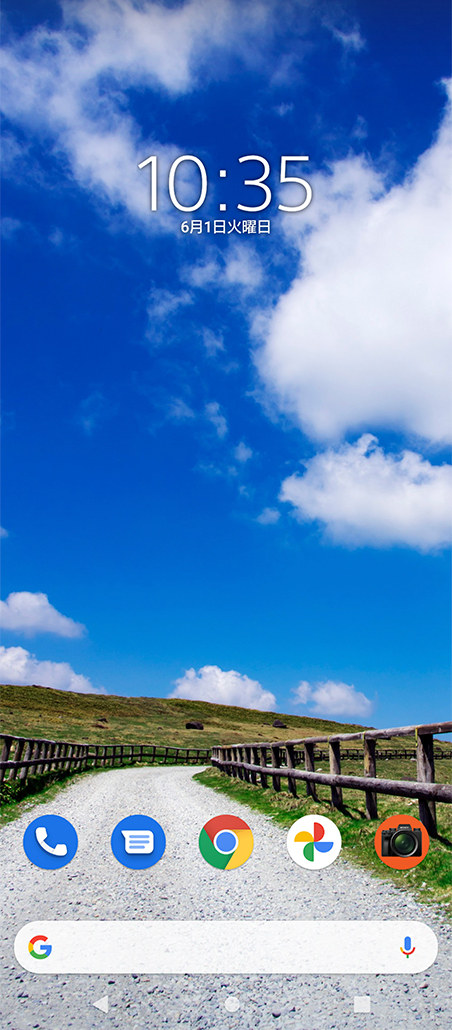 壁紙を変更する |
 壁紙を変更する |  壁紙を変更する | 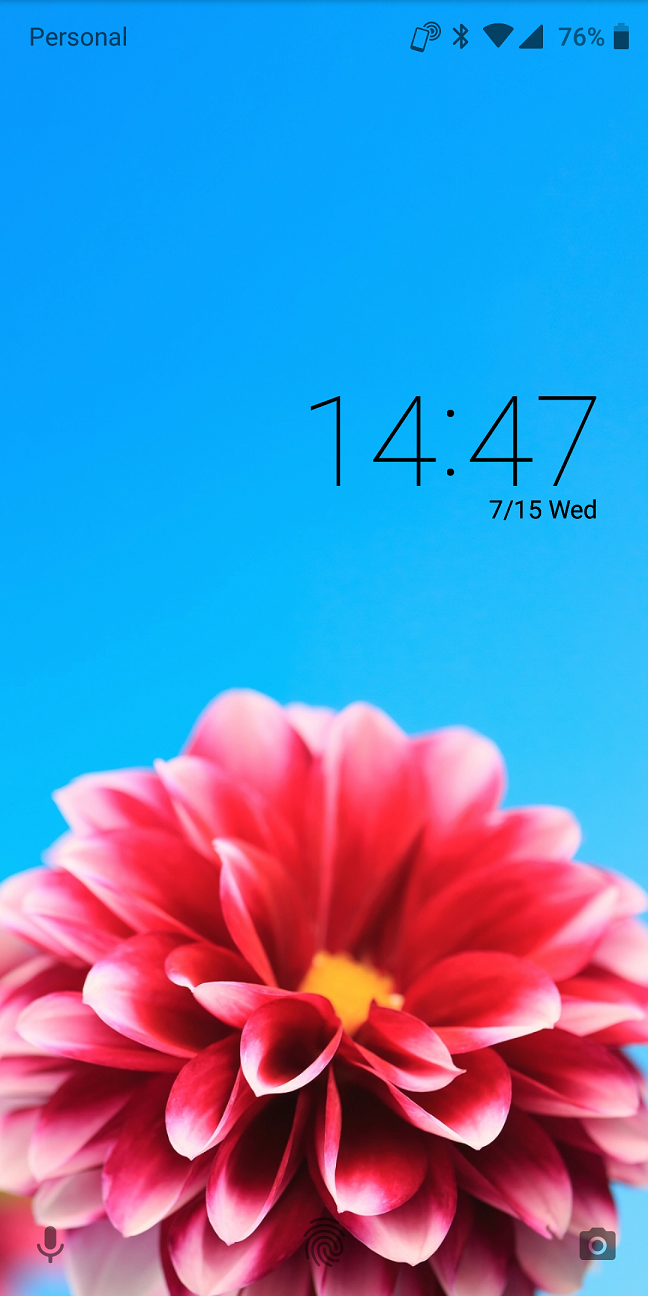 壁紙を変更する |
 壁紙を変更する |  壁紙を変更する |  壁紙を変更する |
  壁紙を変更する | 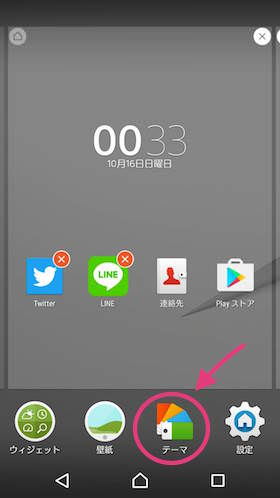 壁紙を変更する |
 壁紙を変更する | 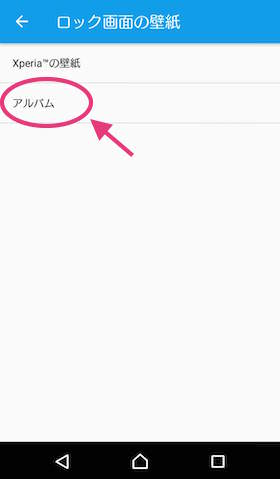 壁紙を変更する | 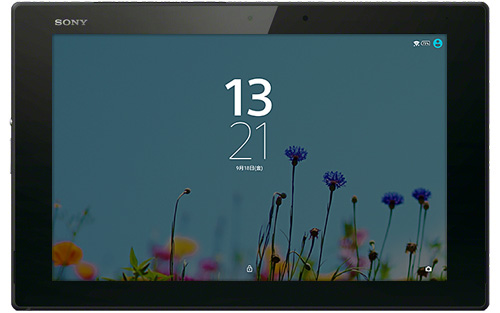 壁紙を変更する |
 壁紙を変更する | 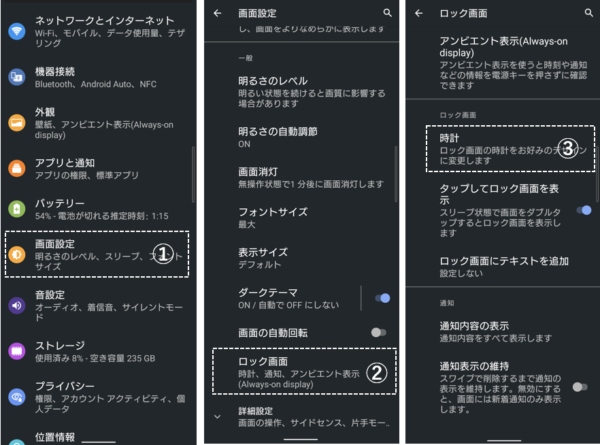 壁紙を変更する | 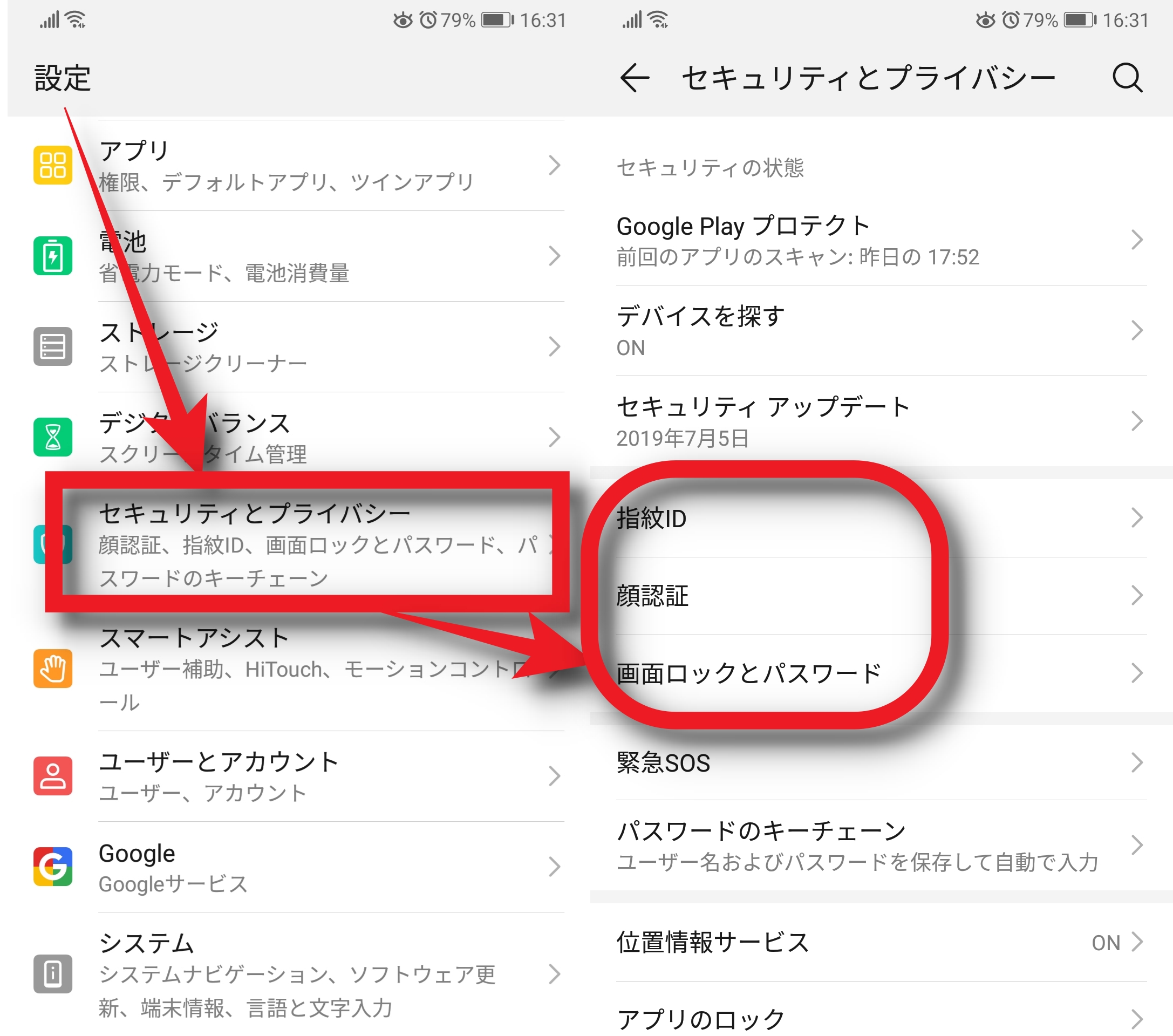 壁紙を変更する |
  壁紙を変更する | 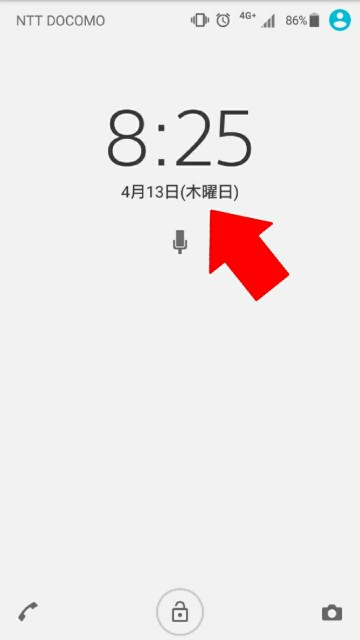 壁紙を変更する |
 壁紙を変更する |  壁紙を変更する | 壁紙を変更する |
 壁紙を変更する | 壁紙を変更する | 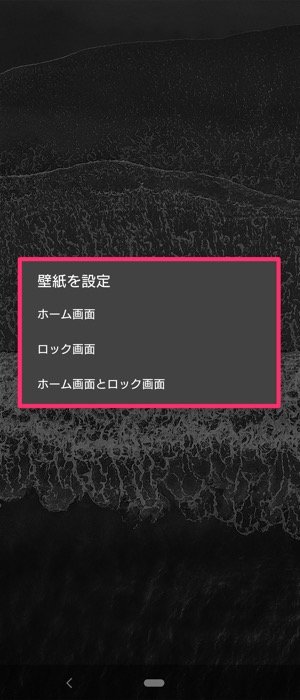 壁紙を変更する |
  壁紙を変更する | 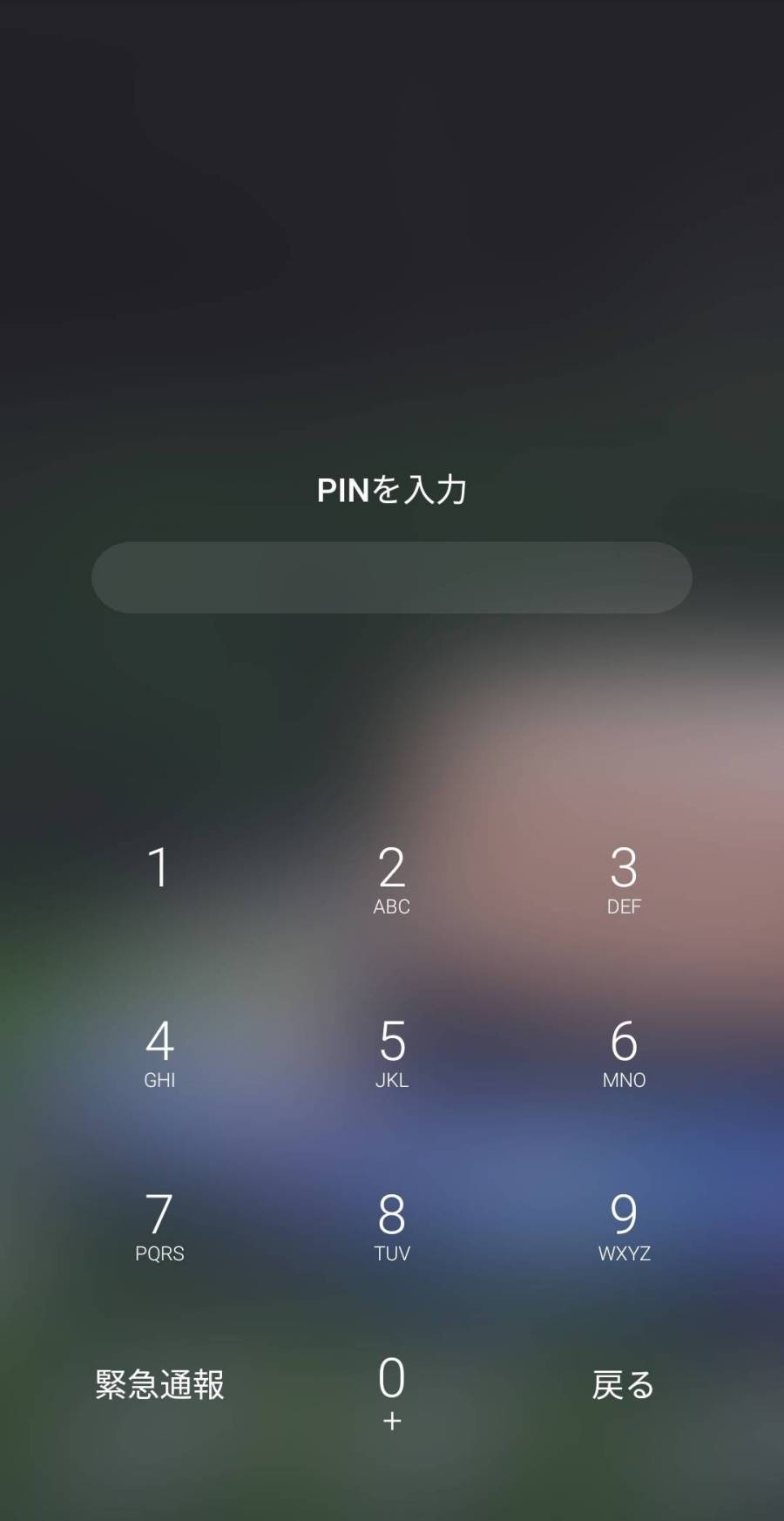 壁紙を変更する |
  壁紙を変更する |  壁紙を変更する |
 壁紙を変更する | 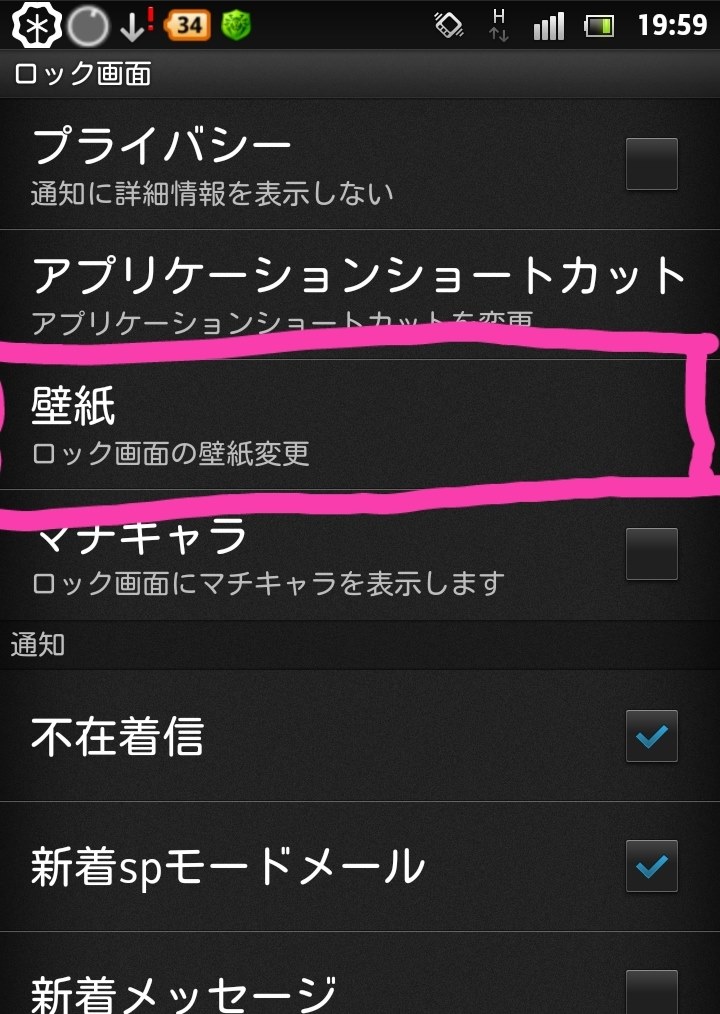 壁紙を変更する |  壁紙を変更する |
 壁紙を変更する | 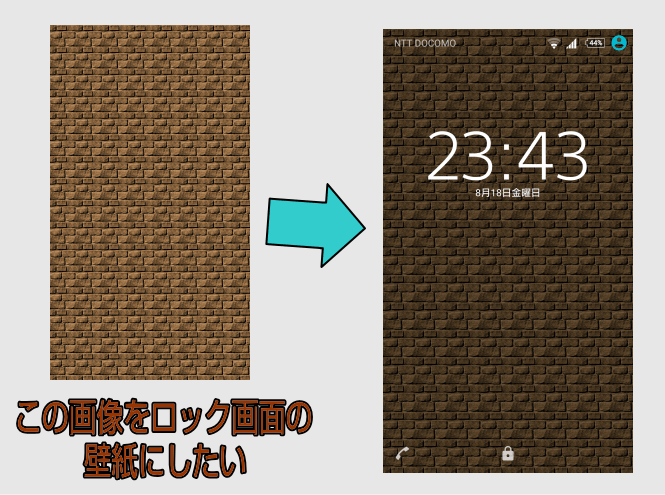 壁紙を変更する | 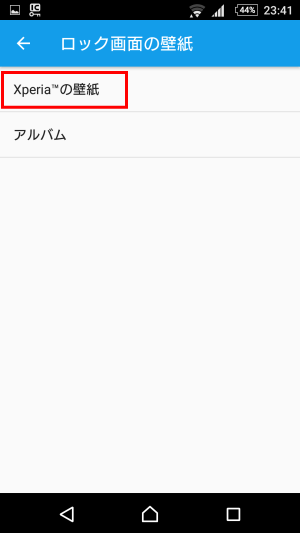 壁紙を変更する |
 壁紙を変更する | 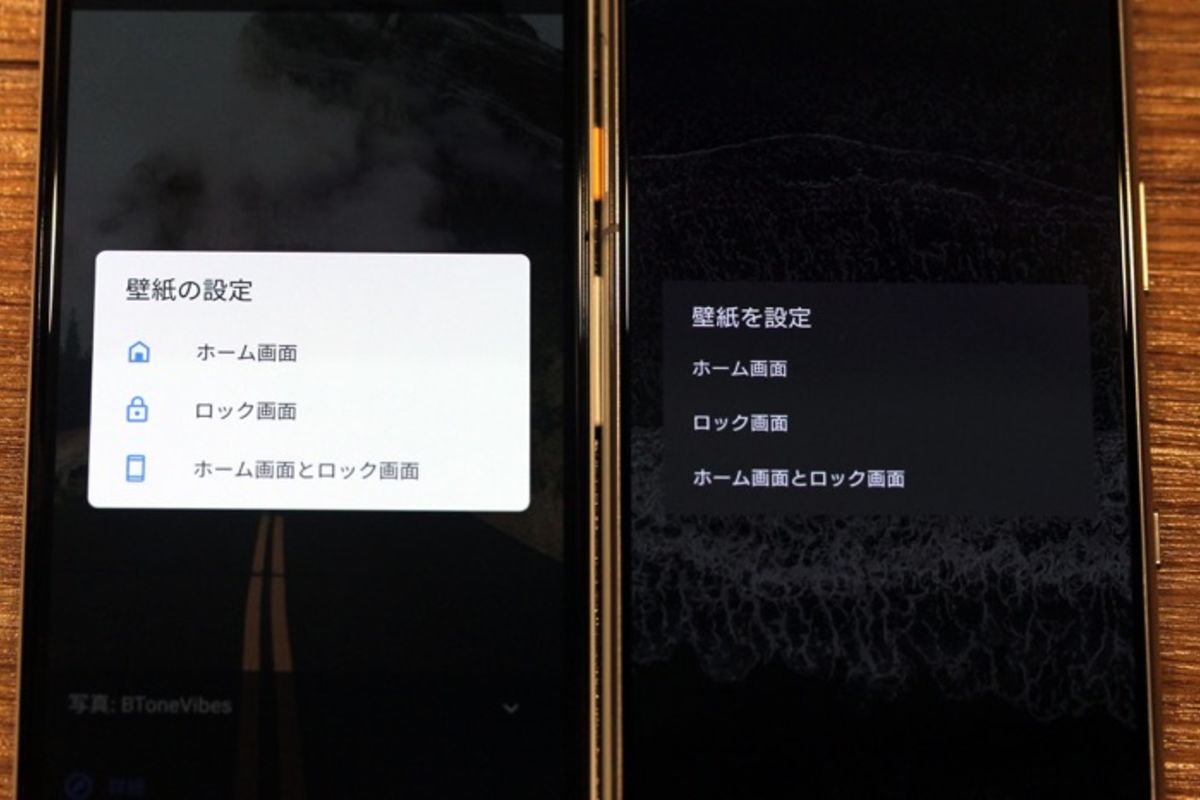 壁紙を変更する |
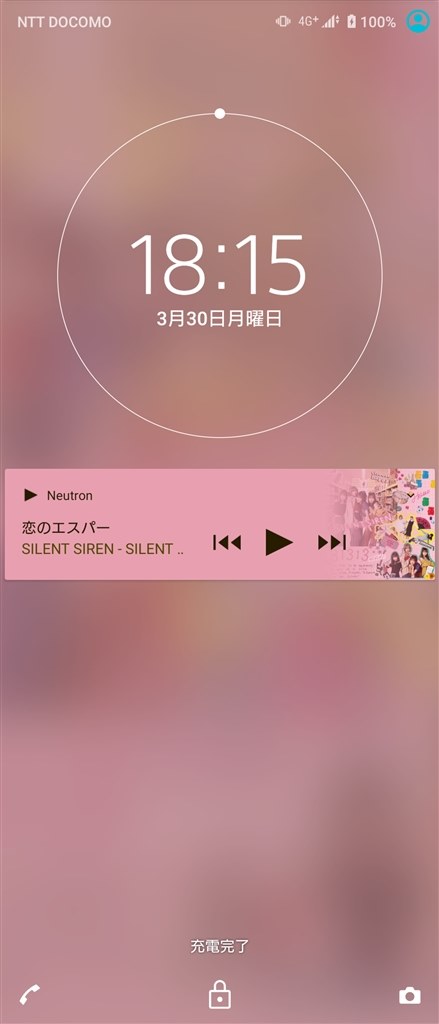
まず、どういう現象なのかというと、ロック画面・・・ ホームの壁紙ではなくて、ロック画面なのですが Xperiaにもともとある画像や、自分の好きな画像をアルバムから設定すると その画像の上に白いフィルターがかかったようになります こんな感じ 設定したい壁紙が保存されている項目を選択 ※ アプリケーションを選択する画面が表示された場合は、画面に沿って操作してください。 ※ 手順4で「ロック画面」を選択した場合は、「Xperia™の壁紙」「アルバム」の2項目になります。
Incoming Term: エクスペリア ロック画面 壁紙, エクスペリア ロック画面 壁紙 変更, エクスペリア ロック画面 壁紙 変わらない, エクスペリア ロック画面 壁紙設定,


0 件のコメント:
コメントを投稿